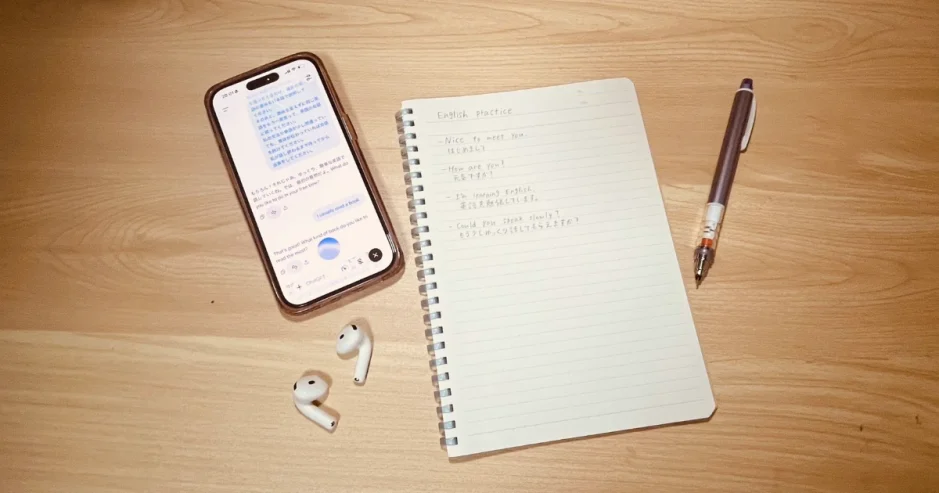

ChatGPTで英会話の練習ができると聞いても、「何をどうすれば始められるの?」と思いませんか?
私は人と英語を話すと緊張するので、「AIが相手なら間違いを気にせず練習しやすそう」と思ったのが、使ってみたきっかけです。
でも最初は、どこを押せば音声で会話できるのかさえ分かりませんでした。音声モードとマイクの違いも分からず、ChatGPTに質問して、ようやく始められたくらいです。
実際に話すと、文字なら分かる英語が聞き取れなかったり、会話が思うように続かなかったりすることも。
この記事では、初心者がChatGPTで英会話を始める方法や、実際に試して分かったこと、使いやすかったプロンプトを紹介します。
初心者でもChatGPTで英会話の練習はできる?
「まだ英語をうまく話せないのに、ChatGPTと英会話なんてできるの?」と思うかもしれません。
でも、ChatGPTなら自分のレベルに合わせて、短いやり取りから始められます。話す内容も決められるので、英会話初心者でも練習相手として使いやすいと感じました。
音声モードを使えばChatGPTと声で会話できる
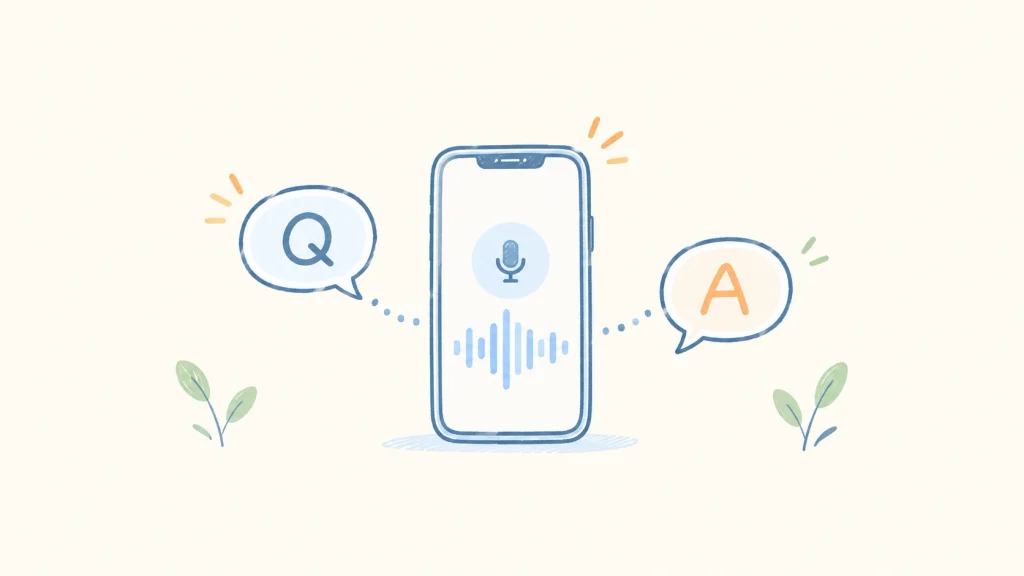
ChatGPTには、AIと声でやり取りできる音声モードがあります。
文字を入力して質問する通常のチャットとは違い、自分が英語で話すとChatGPTも音声で返してくれるので、実際に「聞く→考える→話す」という英会話の流れを練習できます。
私が試したときも、

英会話の練習をしたいです。
と日本語で伝えるだけで始められました。
英語で指示文を考えてから始める必要はありません。まず日本語で「英会話をしたい」と伝えられるのは、初心者にとって始めやすいところだと思います。
日常会話や旅行など好きな場面を設定できる
ChatGPTとの英会話は、練習する場面を自分で決められます。
たとえば、私が
レストランでの英会話を練習したい。
と伝えると、ChatGPTが店員役になり、入店して席に案内されるところから会話が始まりました。
ほかにも、旅行先のホテルや買い物、日常のちょっとした会話など、自分が練習したい場面を指定できます。
英会話教材に用意された会話をそのまま練習するのではなく、「今、自分が話せるようになりたい場面」を選べるのがChatGPTならではの使い方です。
英語のレベルや話す速さを指定できる
そのまま会話を始めるだけでなく、自分の英語力に合わせて話し方をお願いすることもできます。
たとえば、
私は英語初心者です。中学英語くらいの簡単な英語で、ゆっくり話してください。
と伝えてから始める方法です。
さらに、「1回に1つずつ質問してください」のように会話の進め方も指定できます。
最初から長い英文で返されるのが不安なら、使う英語・話す速さ・質問の数まで具体的に伝えると、自分が練習しやすい形に近づけられます。
分からないときは日本語で質問できる
英会話の途中で聞き取れない言葉が出てきても、日本語で質問できます。
私も実際に会話をしていて分からなくなったとき、日本語で助けを求めてみました。英語だけで何とか説明しなければならない相手ではないので、初心者でも途中で確認しながら進められます。
ただし、私が試したときには、日本語で「わからない」と言ったあと、そのまま日本語で会話が続いてしまったこともありました。
「分からないときだけ日本語で説明して、そのあと英会話に戻ってほしい」という場合は、その対応まであらかじめ伝えておくと使いやすくなります。このあたりは、実際のやり取りと一緒に後ほど詳しく紹介します。
ChatGPTでは、ただAIと英語で話すだけでなく、場面やレベル、会話の進め方まで自分に合わせられます。
では、実際に英会話を始めるにはどこを押して、最初に何と伝えればいいのでしょうか。次は、初心者向けに3ステップで紹介します。
初心者向け|ChatGPTで英会話を始める3ステップ
ChatGPTで英会話を始めるまでに、難しい設定は必要ありません。
ただ、実際に使ってみると「音声モードはどこ?」「最初のお願いは声で言えばいいの?」と、初心者の私は意外なところで迷いました。
今から始めるなら、音声モードを開いてから必要な条件を文字で伝え、そのまま英会話に進む方法が分かりやすいと思います。
STEP 1|まず音声モードを開く
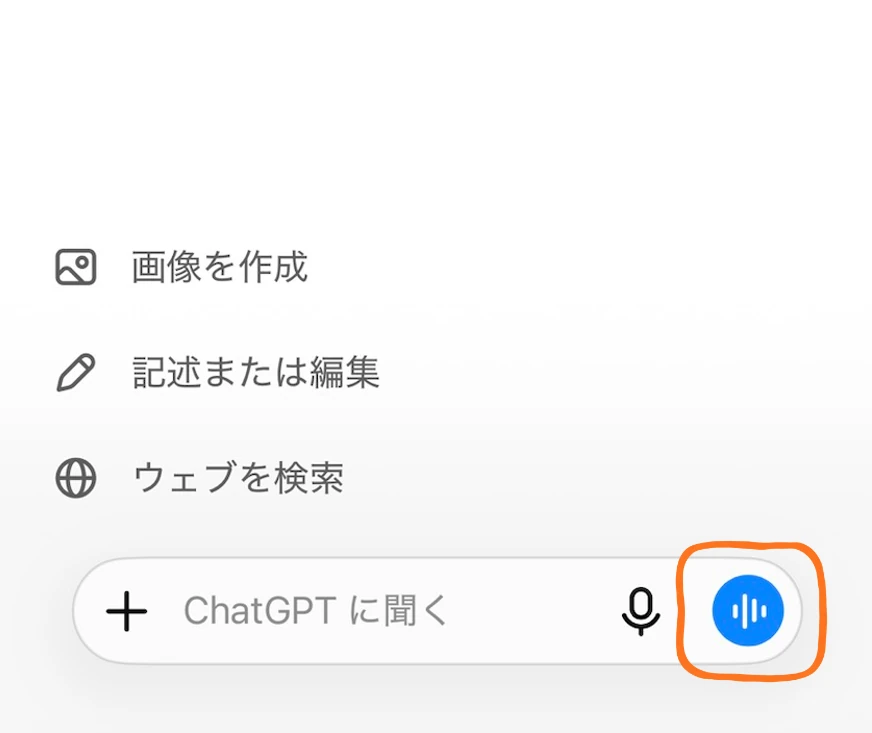
英会話を始めるときは、入力欄の右側にある音声モードのアイコンをタップします。
私は最初、この時点でつまずきました。
音声モードのマークを見ても何の機能なのか分からず、近くにはマイクのマークもあります。「どっちを押せば英会話が始まるの?」と迷い、結局ChatGPTに質問して使い方を教えてもらいました。
この2つ、見た目は似ていますが役割が違います。
音声入力は、話した内容を文字にするための機能。音声モードは、ChatGPTと声で会話するための機能です。
英会話の練習をしたいときは、音声モードを開いてから始めます。
STEP 2|音声モードからプロンプトを文字で入力する
音声モードを開いたら、最初に「どんな英会話をしたいのか」を伝えます。
短いお願いなら、
「英会話の練習をしたいです。」
と声で伝えるだけでも始められます。
ただ、「初心者向けに」「ゆっくり」「1回に1つずつ質問して」など、条件をいくつか伝えたいときは、音声より文字で入力する方がスムーズです。
私が長い指示を声で伝えようとしたときは、途中で返事が始まり、最後まで言い切れないことがありました。
そのため、最初に条件をまとめて伝えるなら、音声モードを開いたあと、その画面からプロンプトを文字で入力するのがおすすめです。
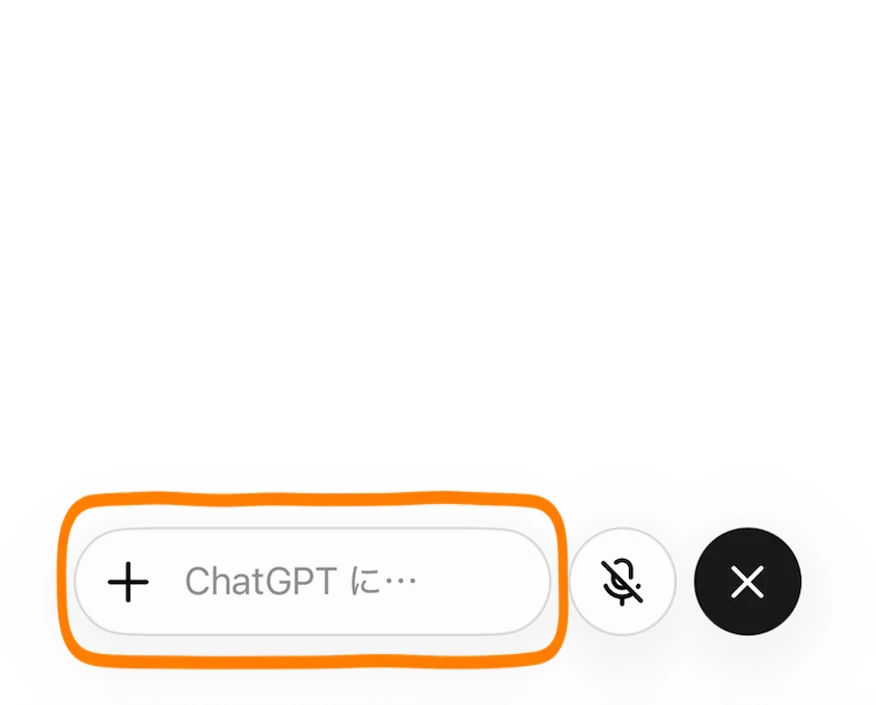
※ChatGPTの音声機能は今後も変わる可能性があるため、この記事内のスクリーンショットは現在の表示と一部異なる場合があります。
STEP 3|自分のレベルや会話の進め方を伝える
「英会話の練習をしたい」だけでも始められますが、自分の英語レベルや、どんなふうに会話してほしいかまで伝えると練習しやすくなります。
たとえば、初心者ならこんなふうに伝えられます。
「私は英語初心者です。中学英語くらいの簡単な英語で、ゆっくり話してください。私が英語を話す練習ができるように、1回に1つずつ質問してください。」
これなら、使ってほしい英語のレベルだけでなく、話す速さや質問の仕方もまとめてお願いできます。
私が試したときも、「簡単な英語で」「ゆっくり」「1回に1つずつ質問」と具体的に伝えた方が、何も指定しないときより会話しやすくなりました。
最初から細かい条件を全部決めなくても大丈夫です。実際に話してみて、「もう少しゆっくりがいい」「質問は1つずつの方が答えやすい」と感じたら、その都度条件を足していけばOKです。
- 音声モードを開く
↓ - 文字でプロンプトを入力する
↓ - 条件を伝えて英会話を始める
この流れが分かれば、ChatGPTで英会話を始める準備はできました。
次は、実際に私が使ったものをもとに、そのまま試せるプロンプトを紹介します。
そのまま使える|今日から試せるプロンプト集
ここから紹介するプロンプトは、先ほどの手順と同じように、音声モードを開いたあと文字で入力して使えます。
「何をどうお願いすればいいのか分からない」という人は、最初から自分で文章を考えなくても大丈夫です。
ここでは、初心者でも使いやすい形に絞って、そのままコピーできるプロンプトを4つ紹介します。まずは気になるものを1つ試してみてください。
まず英会話を始めるときの基本プロンプト
まず試すなら、細かい条件を入れすぎないシンプルなプロンプトで十分です。
たとえば、こんなふうに伝えます。
私は英語初心者です。英会話の練習相手になってください。簡単な英語で会話してください。これだけでも、英会話を始めるきっかけになります。
最初から長いプロンプトを用意すると、「これで合っているのかな」と考えることが増えてしまうんですよね。まずは短く始めて、実際に話しながら必要な条件を足していく方が気楽です。
「とりあえず一度ChatGPTと英語で話してみたい」というときは、このくらいから始めてみてください。
簡単な英語でゆっくり話してもらうプロンプト
ChatGPTの英語が速かったり、返答が長く感じたりするときは、使う英語と話す速さを具体的に伝えます。
私は英語初心者です。中学英語くらいの簡単な英語を使って、ゆっくり話してください。短い文で会話してください。ポイントは、ただ「初心者です」と伝えるだけではなく、どのくらいの英語なら話しやすいかまで入れることです。
私も実際に使ってみて、「簡単な英語で」「ゆっくり」とお願いした方が、何も指定しないときより会話に入りやすいと感じました。
それでも聞き取りにくければ、「もっとゆっくり話してください」「もう少し短い文にしてください」と、その場で追加してもOKです。
1回に1つずつ質問してもらうプロンプト
英会話初心者には、質問が一度にいくつも出てくるより、1つずつ答えられる方が考える時間を取りやすいです。
そんなときは、質問の出し方まで指定してみます。
私は英語初心者です。簡単な英語で、1回に1つずつ質問してください。私が答えたら、次の質問をしてください。会話が続くように質問してください。これなら、「聞く → 考える → 答える」を1つずつ進めやすくなります。
私が最初に「英会話の練習をしたいです」とだけ伝えたときは、短いやり取りで会話が止まることもありました。そこで「質問しながら会話を続けて」と伝えると、こちらが答えたあとも次の質問につながりやすくなります。
まだ長く話すのが難しい人は、こうした一問一答に近い形から始めると取り組みやすいですよ。
旅行やレストランで使えるロールプレイ用プロンプト
練習したい場面が決まっているなら、ロールプレイ(役割を決めて行う会話練習)にする方法もあります。
たとえば、レストランならこんなプロンプトが使えます。
私は英語初心者です。海外のレストランでの英会話を練習したいです。あなたは店員役になって、私はお客さんとして会話します。簡単な英語で、1回に1つずつ話しかけてください。旅行なら、「ホテルでチェックインしたい」「空港で質問したい」「お店で買い物をしたい」など、場面を入れ替えるだけでも使えます。
私もレストランを設定して試したところ、店員役になって席へ案内するところから会話が始まりました。教科書の例文を読むだけではなく、自分が実際に使いそうな場面をそのまま練習できるのが面白いところです。
慣れてきたら、「注文を間違えた場面」「聞き返したい場面」など、少し具体的な状況を加えてみてもいいと思います。
ここで紹介したプロンプトは、どれも完成形ではありません。実際に話してみると、「もう少しゆっくりがいい」「こういうときは日本語で助けてほしい」など、自分なりの希望が出てきます。
次は、私が実際にChatGPTと英会話をしてみて、どんなやり取りになったのかをそのまま紹介します。
英会話初心者の私がChatGPTと実際に話してみた
ここまで使い方やプロンプトを紹介してきましたが、実際に話してみると、思っていた通りにいかないこともありました。
そこで今回は、できるだけ初心者に近い状態でChatGPTとの英会話を何度か試しています。「本当に会話になるの?」と気になっている人は、実際のやり取りも参考にしてみてください。
「英会話の練習をしたいです」だけで始めてみた
まずは細かい条件をつけずに、
英会話の練習をしたいです。
とだけ伝えてみました。
すると、どんな場面で練習したいかを聞かれ、そのまま英会話を始めることができました。長いプロンプトを用意しなくても、ひとまず会話を始めるところまでは簡単です。
ただ、実際にやってみると「始められる」と「初心者が練習しやすい」は少し別だとも感じました。
何も指定しなければ、会話の進み方はAIに任せることになります。ここから少しずつ条件を変えながら、どんな違いが出るのか試してみました。
レストラン英会話を試したら、こんな会話になった
最初に試したのは、レストランでの英会話です。
ChatGPTが店員役になり、入店したところから会話が始まりました。実際のやり取りは、こんな感じでした。
Two, please.
Sure. Right this way, please.
Thank you.
You’re welcome.
ここまではとても自然でした。
ただ、このときは短いやり取りで会話が止まってしまいました。
私は「英会話の練習」と言えば、AI側から質問を続けながら会話を広げてくれるものだと思っていたんですよね。
でも実際には、そこまで自動で進むとは限りませんでした。
「会話を続けてほしい」という希望も、こちらから伝えた方がよさそうです。
「初心者向けにゆっくり」とお願いしてもう一度やってみた
そこで次は、ただ「英会話をしたい」と伝えるだけではなく、話し方にも条件を加えてみました。
私がお願いしたのは、中学英語くらいの簡単な英語・ゆっくり話す・質問しながら会話を続けるという内容です。
すると、先ほどよりもこちらに質問を返してくれるようになり、1回答えて終わるのではなく、会話が続きやすくなりました。
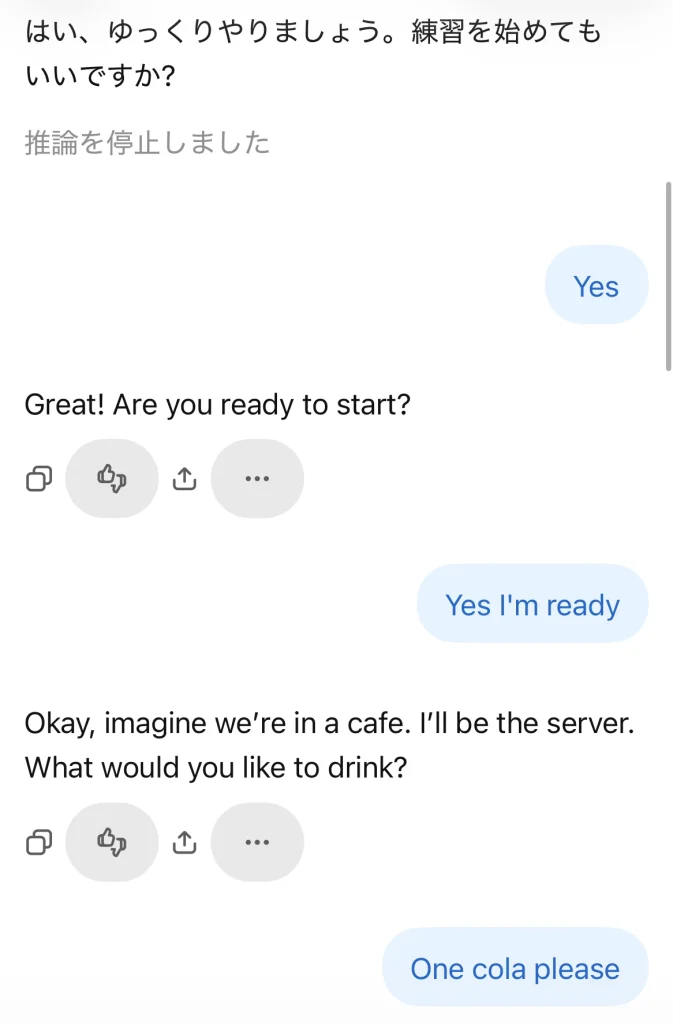
「初心者向け」と一言伝えるだけではなく、どんなふうに話してほしいかまで具体的にした方が、こちらの希望に近づいていく感じです。
一方で、条件を伝えたからといって、すべてが急に簡単になるわけではありません。次に私が引っかかったのは、英単語そのものの難しさではなく「聞き取り」でした。
文字なら分かる英語なのに、会話になると聞き取れなかった
レストランでの会話中に出てきたのが、
- still water
- sparkling water
という言葉でした。
どちらも文字で見れば、私にとって特別難しい単語ではありません。
ところが、英会話の流れの中で突然耳から入ってくると、「今、何て言った?」となったんです。
これは実際に声で話してみて、かなり印象に残りました。
学校の勉強などで見たことのある英語でも、知っていることと、会話の中ですぐ聞き取れることは同じではないんですよね。
文字なら少し考える時間があります。でも会話では、聞いたそばから意味をつかんで返事をしなければなりません。
ChatGPTとの英会話は、私にとって「知らない英語を覚える練習」だけではなく、知っている英語を実際の会話で使えるか試す練習にもなりました。
分からないときに日本語で「わからない」と言ってみた
英会話の途中で聞き取れない言葉が出てきたとき、日本語で助けを求めたらどうなるのか、実際に試してみました。
私が試したときは、「わからない」と言うと、直前の英語の意味を日本語で説明してくれました。
ただ、最初に試したときは、元の英文とは少し違う表現に言い換えられたり、そのまま日本語で会話が続いてしまったりすることもありました。
そこで、「わからない」と言ったときだけ日本語で説明し、そのあと同じ英文をもう一度言って英会話に戻るようにしてみると、かなり使いやすくなりました。
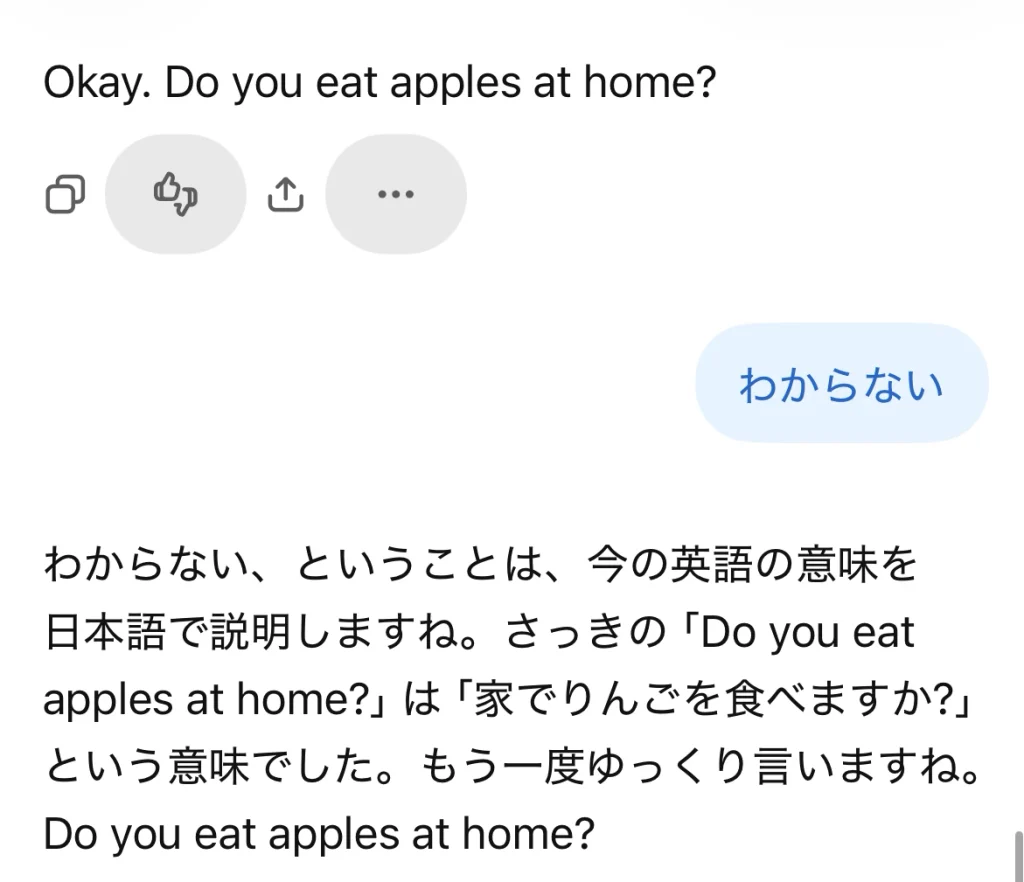
分からない英語を英語で質問し直さなくても、日本語でそのまま助けを求められるのは、初心者にはかなり楽です。
同じプロンプトでも毎回まったく同じ進み方にはならなかった
条件を細かく決めれば、毎回同じように進むのかも気になりました。
そこで、条件を足したあと、新しいチャットで4回試してみました。
今回は4回とも、前よりかなり使いやすい流れになりました。ただ、細かな返し方まで毎回同じだったわけではありません。
たとえば、
- 最初から英語で始まる回もあれば、最初の確認だけ日本語が混ざる回もあった
- 「わからない」と言ったあとの説明の仕方にも少し違いがあった
- 質問の言い方や会話の進み方も、毎回まったく同じではなかった
という違いがありました。
それでも、以前のように日本語中心で会話が続いてしまうことは、今回の4回ではありませんでした。
ChatGPTとの英会話は、ボタンを押せば毎回同じレッスンが始まる教材とは少し違います。細かな反応には違いがありますが、こちらの希望を具体的に伝えることで、私が練習しやすい形にはかなり近づけられました。
実際に試してみると、「初心者です」と伝えるだけでは足りなかったり、日本語で助けを求めたあとの動きまで決めた方がよかったりと、いくつか調整した方が使いやすいポイントも見えてきました。
次は、実際に試しながら分かった4つのポイントと、最後にそれらをまとめた初心者向けプロンプトを紹介します。
うまくいかないときに見直したいポイントと初心者向けプロンプト
実際に英会話をしてみて、「思っていたより話しにくい」「指示したのにうまくいかない」と感じることもありました。
私も何度か試しながら、英語のレベルや会話の進め方などを少しずつ調整してきました。ここでは、その中で分かった4つのポイントと、最後にそれらをまとめた初心者向けプロンプトを紹介します。
「初心者です」だけでなく使ってほしい英語のレベルも伝える
「私は英語初心者です」と伝えるだけでは、どのくらい簡単な英語を使ってほしいのかまでは伝わりません。
初心者といっても、「Hello.」から練習したい人もいれば、中学英語ならある程度分かる人もいますよね。
私は英検準2級を取得していますが、実際の英会話になると、知っているはずの英語が聞き取れないことがあります。そのため、今回の練習では「中学英語くらいの簡単な英語で」と具体的に指定しました。
たとえば、
私は英語初心者です。中学英語くらいの簡単な単語や文を使って話してください。
という伝え方です。
「初心者」という言葉だけに任せず、今の自分が分かりやすい英語のレベルまで伝えると、会話を調整しやすくなります。
「ゆっくり」「1回に1つ質問」まで具体的に伝える
使う英語だけでなく、会話の進め方も具体的にお願いできます。
私が試した中で特に使いやすかったのは、
ゆっくり話してください。1回に1つずつ質問して、私が答えてから次の質問をしてください。
と伝える方法でした。
英語を聞いて、その意味を考えて、今度は自分の答えを英語にする。初心者のうちは、この間に少し考える時間がほしくなるんですよね。
さらに、最初に試したときは短いやり取りで止まってしまったので、「質問しながら会話を続けてください」も加えるようにしました。
「ゆっくり」だけでなく、質問の数や会話の続け方まで指定できるのは、自由に指示できるChatGPTならではの使い方です。
「わからない」と言ったときの対応を決めておく
英会話の途中で困ったときにどうしてほしいかも、先に決めておくと使いやすくなりました。
私が欲しかったのは、「わからない」と日本語で言ったときだけ日本語で意味を確認し、そのあと聞き取れなかった英文をもう一度聞いて、英会話に戻る流れです。
そこで、こんな指示を加えました。
私が日本語で「わからない」と言ったら、直前に話した英語の意味を日本語で説明してください。そのあと、意味を変えずに同じ英語をもう一度言って、英語の会話に戻ってください。
最初に試したときは、「わからない」と言ったあと、そのまま日本語で会話が続いたり、別の英語に言い換えられたりすることがありました。
そこで、日本語を使うタイミングと、そのあとどう英語に戻るのかまで伝えるようにしました。
この条件を加えることで、私が求めていた練習方法にかなり近づきました。
長い指示は音声より文字で入力する
条件が増えてきたら、長いプロンプトを声で伝えるより、文字で入力する方が私は使いやすかったです。
最初は、
私は英語初心者です。中学英語くらいの簡単な英語で、ゆっくり話してください……
と、まとめて声で伝えようとしました。
ところが今回試したときは、私が最後まで話し終わる前に返事が始まり、長い指示を一度に伝えられないことがありました。
そこで、長いプロンプトは文字で入力することに。
ただ、ここでひとつ迷ったことがありました。
普段から使い慣れているのは、いつものチャット画面です。そのため、文字で入力しようとすると、ついいつもの入力欄にプロンプトを入れそうになるんですよね。
私が試したときは、いつものチャット画面に入力すると、普通の文字チャットとして返事が返ってきました。
音声でそのまま英会話を始めたいなら、先に音声モードを開いて、音声モードの画面からプロンプトを文字で入力します。
慣れてしまえば難しくないのですが、私は最初ここが少し分かりにくく感じました。
短いお願いは会話中に声で、長いプロンプトは音声モードから文字で。今はこの使い分けがいちばんやりやすいと感じています。
試行錯誤して作った初心者向けプロンプト
ここまでの失敗や試し直しをもとに、私が最終的に使いやすいと感じた条件を1つにまとめました。
そのままコピーして使える形にすると、こちらです。
私は英語初心者です。中学英語くらいの簡単な英語で、ゆっくり話してください。
私が英語を話す練習ができるように、1回に1つずつ英語で質問して、会話を続けてください。
ふだんの会話は英語で進めてください。
私が日本語で「わからない」と言ったときだけ、直前の英語の意味を日本語で説明してください。
そのあと、意味を変えずに同じ英語をもう一度言って、英語の会話に戻ってください。
私の文法や単語が少し間違っていても、意味が伝わっていれば会話を続けてください。
私が話し終わるまで待ってから返事をしてください。
最初からこの長さのプロンプトが必要だったわけではありません。
実際に話してみて、「会話が続かない」「聞き取れないときに困る」など、思った通りに進まないことがありました。そのたびに条件を少しずつ足していった結果です。
このプロンプトで何度か試してみると、以前より英語中心で会話を続けやすくなり、「わからない」と言ったあとの流れも、私が求めていた形にかなり近づきました。
ただ、ChatGPTの返し方が毎回まったく同じになるわけではありません。
自分に合うプロンプトは、実際に話してみないと分からない部分もあります。まずはこのまま使ってみて、「ここは自分には必要ない」「もう少しこうしてほしい」と思ったところを変えていくのもいいと思います。
ここまで試してみると、うまくいかなかったことも含めて、ChatGPTで英会話をする良さと気になるところが少しずつ見えてきました。
次は、実際に使ったからこそ感じたメリットを紹介します。
実際に使って感じたメリット
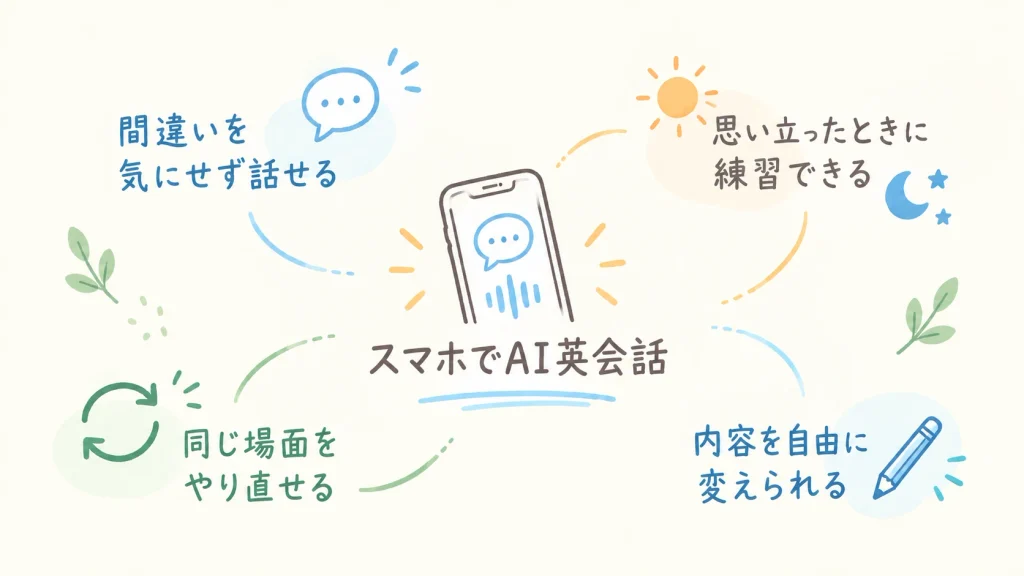
ChatGPTで英会話を試してみると、うまくいかないことがある一方で、「これはAIだからこそやりやすい」と感じる部分もありました。
特に、人と英語を話すことに緊張してしまう人にとっては、英語を声に出す最初の練習相手として使いやすいと思います。
人と話すより間違いを気にせず声を出せる
私がいちばん大きなメリットだと感じたのは、間違いをあまり気にせず英語を話せることです。
私は人と英語で話すとなると、「間違えたらどうしよう」「ちゃんと伝わるかな」と緊張します。分かっている単語でも、いざ口に出そうとすると止まってしまうこともあるんですよね。
でも、相手がAIなら文法を間違えても、言葉に詰まっても恥ずかしくありません。
実際に練習したときも、まずは自分が知っている英語で返してみることができました。うまく言えなければ、もう一度やり直せばいいだけです。
英会話初心者にとって、「正しく話せるか」より先に「とりあえず声に出してみる」練習ができる。この気軽さは、人との英会話とは違う良さだと感じています。
最初から正しい英文を作ろうとしなくても、まずは知っている単語や短い文で返してみると、会話を始めやすくなります。
思い立ったときにひとりで練習できる
もうひとつ便利なのが、英会話の相手を探さなくても練習を始められることです。
誰かと予定を合わせたり、レッスンを予約したりする必要はありません。スマホやパソコンでChatGPTを開けば、その場で英会話を始められます。
私自身、英語の勉強は日々の生活の合間にしています。まとまった時間を毎回確保するより、「今なら少しできそう」というタイミングで始められる方が続けやすいんですよね。
5分だけ話して終わってもいいし、もう少し続けたければそのまま会話してもいい。
「今日は30分勉強する」と構えなくても、短い英会話を日常の中に入れやすいのは、ひとりで使えるAIならではの便利さです。
同じ場面を何度でもやり直せる
一度うまく答えられなかった場面を、気兼ねなくもう一度練習できるのも良かったところです。
たとえばレストランでの会話なら、最初からやり直してもいいですし、「さっきの質問をもう一度してください」と頼むこともできます。
実際の会話では、「今のやり取り、もう一度最初からお願いします」と何度も繰り返すのはなかなか難しいですよね。
AI相手なら、同じ練習を繰り返しても気を使いません。
1回目はほとんど答えられなくても、2回目は少し言葉が出るかもしれない。何度か繰り返すうちに、自分の口から出しやすくなった表現が増えていけば、それだけでも練習する意味はあると思います。
自分に合わせて会話の内容を変えられる
決められたレッスンだけではなく、そのとき練習したい内容に変えられるのもChatGPTの面白いところです。
今回の記事ではレストランで試しましたが、場面は自由に設定できます。
たとえば、「海外旅行でホテルにチェックインする」「お店で欲しいものを探す」「初対面の人と自己紹介する」など、自分が実際に使いそうな状況をそのまま練習できます。
会話している途中で「もう少し簡単にして」「今度は別の質問をして」と変えることも可能です。
私は、用意された教材に自分を合わせるというより、今の自分に合わせて練習内容を動かせるところにChatGPTらしさを感じました。
自由に内容を変えられる一方で、毎回まったく同じ流れになるとは限りません。思った通りに進まないときは、「ゆっくり」「1回に1つ質問して」など、希望する進め方を具体的に伝える方が使いやすいです。
英会話の練習方法はひとつではありません。人と話す前にまずAI相手に声を出してみたい人や、自分のペースで繰り返し練習したい人には、取り入れやすい選択肢になりそうです。
もちろん、実際に使ったからこそ「ここは少し練習しにくい」と感じた部分もありました。次は、メリットだけではなく、私が気になった点や注意したいところも紹介します。
実際に使って感じたデメリット・注意点
ChatGPTとの英会話は気軽に始められる一方で、実際に何度か話してみると「ここは思っていたのと違った」と感じる部分もありました。
これから使ってみようと思っている人が戸惑わないように、初心者の私が実際に気になったところもそのまま紹介します。
知っている英語でも会話になると聞き取れないことがある
私が最初につまずいたのは、難しい単語ではなく、知っている英語の聞き取りでした。
先ほど紹介したレストランでの会話では、「still water」や「sparkling water」という言葉が出てきました。文字で見れば意味は分かります。
それなのに、会話の中で耳から入ってきた瞬間には聞き取れませんでした。
英語を勉強して「知っている」ことと、実際の会話で聞いてすぐに意味が分かることには、思っていた以上に差があるんですよね。
ただ、これはChatGPTそのものの欠点というより、音声で英会話を練習したからこそ見えた私自身の課題でもあります。
「この単語、知っているのに聞き取れなかった」という経験を重ねられることは、見方を変えれば英会話練習のひとつになりそうです。
現在、私が使っているLiveでは、ChatGPTの返答を聞きながらテキストでも確認できます。
テキストは、音声モードの画面中央に表示される青い丸をタップすると表示できます。
耳だけでは聞き取れなかった英語を文字で確認できるので、初心者には心強い機能です。
細かな返し方は毎回同じとは限らない
今回、条件を足したプロンプトで新しいチャットを4回試したところ、4回とも以前より英語中心で会話しやすくなりました。
ただ、細かな返し方まで毎回同じだったわけではありません。
たとえば、
- 最初の一言に日本語が混ざることがある
- 説明の仕方が少し違うことがある
- 質問の流れが毎回まったく同じではない
といった違いがありました。
「プロンプトを書けば、毎回同じ動きをする」と考えていると、少し戸惑うかもしれません。
ChatGPTとの英会話は、決められた手順を毎回同じようにこなす教材というより、希望する進め方を伝えながら、自分が話しやすい形に近づけていくもの、と考える方が私は使いやすかったです。
発音や言葉が思った通りに認識されないことがある
音声で話していると、自分が言ったつもりの英語とは違う言葉として受け取られることもあります。
これは初心者だと少し悩むところです。
「私の発音が悪かったのかな?」と思っても、必ずしも自分の発音だけが原因とは限りません。音声認識が、意図した通りに受け取れなかった可能性もあります。
また、会話後に表示される文字起こしが、実際に話した内容と完全に一致しないこともあります。
実際には「In my everyday mornings, I get ready to go to work.」と話しましたが、履歴には「Kimag- every day morning, I get ready to go to work」と表示されていました。
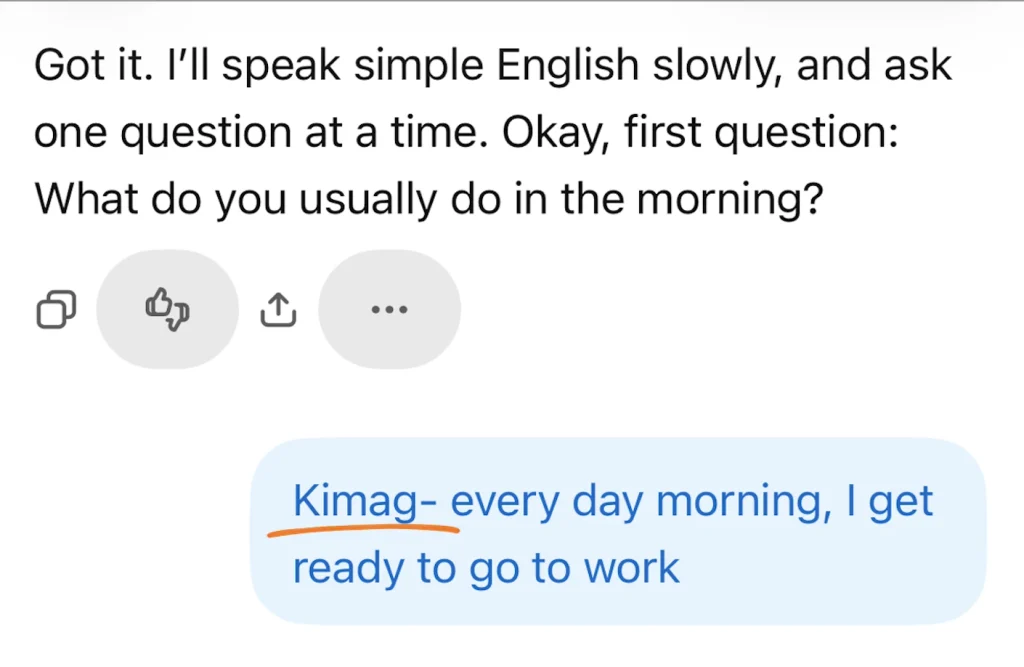
そのため、ChatGPTに伝わったかどうかや、履歴にどう表示されたかだけで、自分の発音が正しい・間違っていると判断するのは難しいと感じました。
反対に、多少発音が違っていても、そのまま意味をくみ取って会話が進む場合もあります。
発音練習にも使えますが、「認識された=発音も完璧」とは考えない方がよさそうです。
ChatGPTの回答が必ず正しいとは限らない
英会話の相手として便利でも、返ってくる英語や説明が必ず正しいとは限りません。
これは英会話に限らず、ChatGPTを学習に使うときに気をつけたいところです。
たとえば、「この英文は自然?」「この文法で合っている?」と質問すれば説明してくれますが、その回答だけを絶対的な正解として覚えるのは避けたいところ。
私も英語学習では、分からないことをすぐ質問できるところにAIの便利さを感じています。
「何でも教えてくれる先生」というより、すぐに相談できる練習相手として使うくらいが、私にはちょうどいい距離感です。
ChatGPTの回答に迷うところがあるときは、そのまま覚えずに、辞書や教材など別の情報でも確認すると安心です。
AIとの練習だけでは人と話す経験までは補えない
そして、ChatGPTでたくさん練習しても、人と英語で話す経験そのものになるわけではありません。
むしろ私がAI英会話に魅力を感じた理由のひとつは、人を相手にするより緊張せずに話せることでした。
でも、そこはメリットであると同時に、AIだけでは補えない部分でもあります。
実際の人との会話では、相手の表情や反応を見たり、聞き返されたり、自分が予想していなかった話題に変わったりします。AI相手なら気にならなかった緊張も出てくるでしょう。
だから私は、ChatGPTを「これだけで英会話を完成させるもの」というより、実際に人と話す前にたくさん声を出せる練習相手として使うのが合っていると感じています。
間違えても気にせず話せることもあれば、AIだからこその使いにくさもある。両方を知ったうえで、自分が求めている練習方法と合うか考えてみるとよさそうです。
次は、こうしたメリットとデメリットを踏まえて、ChatGPTでの英会話がどんな初心者に向いているのかを考えていきます。
ChatGPT英会話はどんな初心者に向いている?
ここまで実際に使ってみて、ChatGPTでの英会話は「初心者なら誰にでも同じように合う」というより、向いている人のタイプがあると感じました。
「自分にも使えそうかな?」と迷っているなら、次の4つに当てはまるか考えてみてください。
- 人と話す前にひとりで練習したい
- 間違いを気にせず声を出したい
- 短い時間で練習したい
- 自分で内容を変えながら使いたい
人と英語を話す前にひとりで練習したい人
いきなり人と英語で話すのはハードルが高い、という人には使いやすいと思います。
英会話では、単語や文法を知っているだけでなく、その場で聞いて、自分の言葉で返さなければなりません。頭では分かっていても、実際に人を前にすると言葉が出てこないこともありますよね。
そんなとき、まずAI相手に「英語で返事をする」こと自体に慣れておけます。
私自身も、人と英語を話す前にひとりで練習できるところに魅力を感じました。
最初から人との英会話に挑戦するのではなく、その前の練習相手がほしい。そんな初心者には取り入れやすい方法です。
間違いを気にせず英語を声に出したい人
「間違った英語を話すのが恥ずかしい」と感じて、なかなか声に出せない人にも向いています。
相手がAIなら、単語だけで答えても、文法を間違えても気まずくなりません。言えなければ、考え直してもう一度話すこともできます。
もちろん、間違いを気にしないことと、間違った英語をそのまま覚えることは別です。
それでも、英語を声に出すたびに「これで合っているかな」と考えて止まってしまうなら、まずは完璧な英文を作ることから少し離れて、実際に話す回数を増やせます。
人に聞かれていると思うと緊張してしまう私にとって、この気楽さはかなり大きなものでした。
短い時間でも英会話を練習したい人
まとまった勉強時間を取りにくい人にも、ChatGPTは使いやすいです。
予約制の英会話レッスンのように開始時間や終了時間が決まっているわけではないので、5分だけ話して終わることもできます。
たとえば、「今日はレストランで注文するところだけ」「自己紹介を3往復だけ」と決めて練習するのもアリです。
私も英語学習だけに長い時間を使えるわけではないので、思い立ったときに短く使えるものの方が生活に取り入れやすいと感じています。
「時間がある日にまとめて」ではなく、少し空いた時間に英語を声に出したい人とは相性がよさそうです。
自分で練習内容を決めたり調整したりできる人
一方で、ChatGPTでの英会話は、自分で少しずつ練習方法を調整できる人の方が使いやすいと感じました。
実際に試してきたように、「英会話の練習をしたい」と伝えるだけでも始められます。ただ、必ず自分にちょうどいい会話になるわけではありません。
話してみて合わなければ、「もっと簡単な英語にして」「今日は旅行英会話にしよう」など、自分から変えていく必要があります。
ここは、決められたカリキュラムに沿って勉強したい人にとっては、逆に面倒に感じるかもしれません。
私の場合は、試して、うまくいかなければ指示を変えて、また試す。この自由さも含めてChatGPTの面白さだと感じています。
ChatGPTでの英会話は、特に「人と話す前にひとりで練習したい」「自分のペースで試してみたい」という初心者と相性がよさそうです。
反対に、何を練習するか自分で決めるのが難しい場合は、最初からレッスンが用意されたサービスの方が使いやすいかもしれません。次は、ChatGPT・AI英会話アプリ・オンライン英会話の違いを比べてみます。
英会話の練習方法を比較|自分に合うのはどれ?
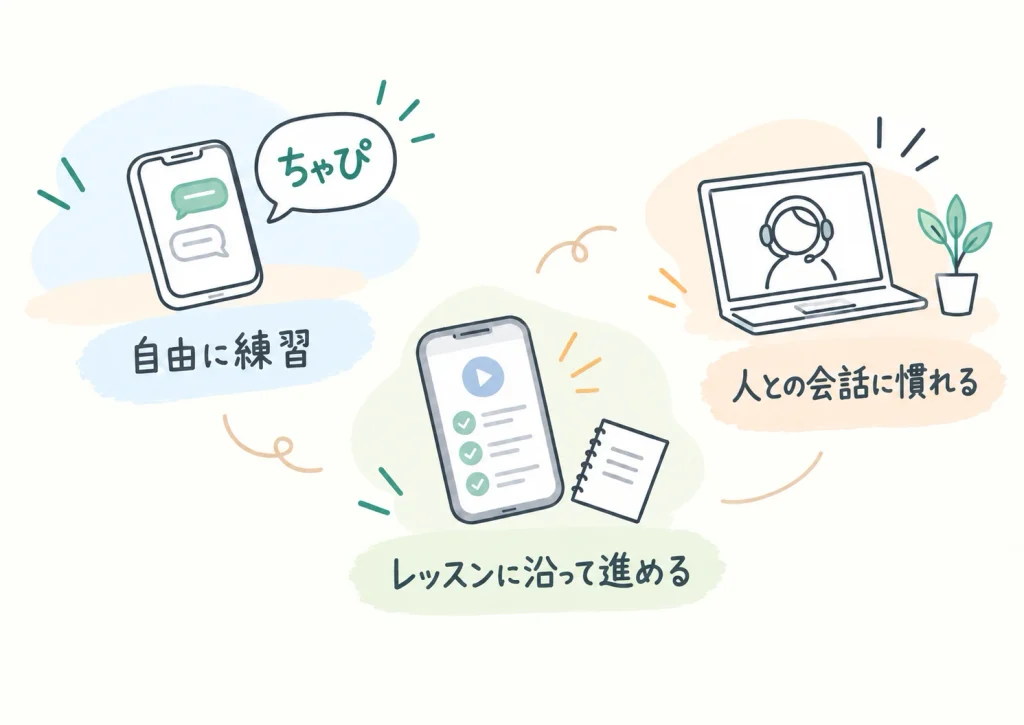
英会話を練習する方法は、ChatGPTだけではありません。AI英会話アプリやオンライン英会話もあり、「結局どれを選べばいいの?」と迷いますよね。
この3つは似ているようで、得意なことが少しずつ違います。ここでは、初心者が選ぶときに分かりやすいように、それぞれの特徴を比べてみます。
| 練習方法 | 向いている人 | 特徴 |
|---|---|---|
| ChatGPT | 自由に練習したい人 | 場面や会話の進め方を自分で決められる |
| AI英会話アプリ | 何を練習するか迷う人 | 用意されたレッスンに沿って進めやすい |
| オンライン英会話 | 人との会話に慣れたい人 | 講師を相手に実際のコミュニケーションを経験できる |
ChatGPT|自由に会話内容を決めたい人向き
ChatGPTが向いているのは、自分で「今日はこれを話したい」と決めながら練習したい人です。
レストラン、ホテル、買い物、日常会話など、練習する場面を自由に設定できます。決まった順番でレッスンを進める必要もありません。
たとえば、旅行前なら「ホテルのチェックインだけ練習したい」、聞き取りが苦手なら「簡単な質問を1つずつしてほしい」といった使い方ができます。
うまくいかなければプロンプトを変えて、自分が練習しやすい形に調整できるのもChatGPTの特徴です。
反対に、「今日は何を練習すればいいの?」と毎回考えるのが負担になる人には、この自由さが使いにくさになるかもしれません。
AI英会話アプリ|用意されたレッスンに沿って進めたい人向き
自分で練習内容を考えるより、「次はこれ」と案内してもらいたい人には、レッスンが用意されたAI英会話アプリの方が取り組みやすいでしょう。
アプリによって内容は異なりますが、あらかじめレッスンや学習の流れが用意されているものがあります。
私はAI英会話アプリのSpeakも使っていますが、ChatGPTと比べて特に違いを感じるのが、この部分です。
ChatGPTでは自分から場面や条件を伝えて会話を作っていくのに対して、Speakにはあらかじめ用意されたレッスンがあり、その流れに沿ってスピーキング練習を進めることもできます。
「自由にできる方がいい」のか、「何をするか決めてもらえる方が楽」なのか。この違いで考えると選びやすくなります。
オンライン英会話|実際の人との会話に慣れたい人向き
AIではなく、人と英語でコミュニケーションを取る経験を増やしたいなら、オンライン英会話という選択肢があります。
講師との会話では、相手の反応を見ながら答えたり、聞き取れなければ聞き返したりと、人が相手だからこそのやり取りが生まれます。
私なら、いきなり人との英会話に進むより、まずAI相手に声を出す方が取り組みやすいです。
一方で、その緊張も含めて「人と話すことに慣れたい」という段階になれば、AIだけでは経験できない練習ができます。
どれかひとつが優れているというより、練習したいことによって合う方法が変わる、と考える方がしっくりきます。
英会話初心者はどれから始めればいい?
どれが一番いいかは、「今どこで困っているか」で変わります。
人と話すのはまだ緊張するけれど、とにかく英語を声に出してみたいなら、ChatGPTは始めやすい選択肢です。
一方、「自分で練習内容を決めるのが難しい」と感じるならAI英会話アプリ、「AIとは話せるようになってきたので、次は人と話したい」ならオンライン英会話が候補になります。
・まずAI相手に気楽に話したい → ChatGPT
・何を練習するか決めてほしい → AI英会話アプリ
・人との会話に慣れたい → オンライン英会話
最初から1つに決めて、ずっと同じ方法を使う必要もありません。
私自身も、英語学習では1つの方法ですべてを補おうとは考えていません。それぞれ得意なことが違うなら、今の自分に必要なものを使い分ける方が自然だと思っています。
まずは「今の自分なら、どれが一番始めやすそう?」という基準で選んでみてください。
次は、無料でも使えるのか、日本語で指示してもいいのかなど、ChatGPT英会話を始める前に気になりやすい疑問に答えていきます。
初心者向け|ChatGPT英会話のよくある質問
ChatGPTで英会話を始めようとすると、「無料でも使える?」「日本語で聞いてもいい?」など、ちょっとした疑問も出てきますよね。
ここでは、初心者が始める前に気になりやすいことをQ&A形式でまとめました。
ChatGPTは無料でも英会話に使える?
A. はい、無料でも音声機能を使って英会話の練習ができます。
ただし、無料プランの音声機能には利用上限があります。上限に達すると通知が表示されるため、いつでも無制限に使えるわけではありません。
利用上限や最新の仕様は、OpenAI公式の「ChatGPT 音声モード」で確認できます。
まずは無料で試してみて、「これなら続けられそう」と感じてから使い方を考えてもよさそうです。
英語がほとんど話せなくても始められる?
A. はい。長い英文を話せなくても始められます。
「簡単な英語で話して」「1回に1つ質問して」など、自分が答えやすいように会話の進め方を指定できます。
最初から文章で答えようとせず、「Yes.」「I like dogs.」のような短い返事からでも大丈夫です。
英会話だからといって、最初からスラスラ話せる必要はありません。まずは知っている単語や短い文を声に出すところから始められます。
ChatGPTへの指示は日本語でもいい?
A. はい。英会話の練習方法についての指示は、日本語で伝えられます。
たとえば、
「私は英語初心者です。中学英語くらいの簡単な英語で話してください。」
と日本語でお願いしてから、英語で会話を始めることもできます。
英会話をするための指示まで英語で考えなくていいので、「どう頼めばいいの?」と悩んだときは日本語でそのまま伝えてみてください。
音声モードはどこから始める?
A. ChatGPTの音声アイコンから始められます。
スマホアプリではメッセージバー、Web版では入力欄にある音声アイコンを選びます。初めて使うときは、マイクへのアクセスを求められることもあります。
私も最初は音声モードのマークがピンとこず、どこを押せば英会話を始められるのか分かりませんでした。
一度場所が分かれば難しくありませんが、初めて使う人が迷いやすいところだと思います。
マイクと音声モードは何が違う?
A. マイクは話した内容を文字にする機能、音声モードは声でやり取りするための機能です。
マイクを使った音声入力では、話した内容が文字に変換されます。変換された文章を確認してから、メッセージとして送ることができます。
一方、音声モードでは、こちらが話すと音声で返事が返ってくるため、そのまま会話を続けられます。
「英語を話して、返ってきた英語を聞く」という練習をしたいなら、音声モードを使います。
話すスピードをゆっくりにできる?
A. はい。「ゆっくり話してください」と伝えて、話し方を調整してもらえます。
それだけではまだ聞き取りにくいときは、「中学英語くらいの簡単な英語で」「短い文で」など、条件を追加する方法もあります。
「もっとゆっくり」「もう少し簡単に」と、会話の途中で伝えても構いません。
自分が聞き取りやすいところまで少しずつ調整できるのは、初心者には使いやすいところです。
聞き取れないときは日本語で聞いてもいい?
A. はい。英語が分からなくなったときは、日本語で聞くこともできます。
私は『わからない』と言ったときだけ日本語で意味を説明してもらい、そのあと同じ英文をもう一度聞いて英会話に戻る方法を試しました。ただ、最初に試したときは、そのまま日本語で会話が続くこともありました。
「『わからない』と言ったら日本語で説明して、そのあと同じ英文をもう一度言って英会話に戻って」と最初に伝えておくと使いやすくなります。
ChatGPTだけで英会話は話せるようになる?
A. ChatGPTは英会話の練習に使えますが、「ChatGPTだけを使えば話せるようになる」とまでは言い切れないと私は考えています。
AIとの会話なら、間違いをあまり気にせず何度でも英語を声に出せます。一方、人との会話では、相手の表情や反応を見たり、思いがけない返事に対応したりすることもあります。
私にとってChatGPTは、人との英会話をすべて置き換えるものというより、その前にひとりで練習できる相手です。
まずはAI相手に英語を声に出してみる。慣れてきたら、その先で人との会話にも挑戦してみる。そんなふうに段階をつなげていく使い方もできると思います。
ここまで、ChatGPTで英会話を始める方法から、実際に使って分かったことまで紹介してきました。最後に、初心者がまず何から始めればいいのかをまとめます。
まとめ|まずは短い会話から始めてみよう
ChatGPTで英会話を始めるのに、最初から長い英文を話したり、完璧なプロンプトを用意したりする必要はありません。
私も最初は、音声モードをどこから始めるのか分からないところからのスタートでした。実際に話してみると、会話がすぐに終わったり、文字なら分かる英語が聞き取れなかったり、思った通りに進まないこともあります。
それでも、実際に話しながら条件を少しずつ変えていくと、自分が練習しやすい形に近づけられました。
私は人と英語を話すと緊張します。だからこそ、誰かと話す前に、AI相手に間違いを気にせず声を出せることは、英会話を始めるひとつのきっかけになると感じています。
ChatGPTだけですべてを補おうとしなくても大丈夫です。
まずはひとりで短い会話をしてみる。「もう少し話してみたい」と思ったら、そこから少しずつ続けてみる。
英会話が気になっているなら、まずは今日、ChatGPTにひと言話しかけるところから始めてみてください。